Sommaire
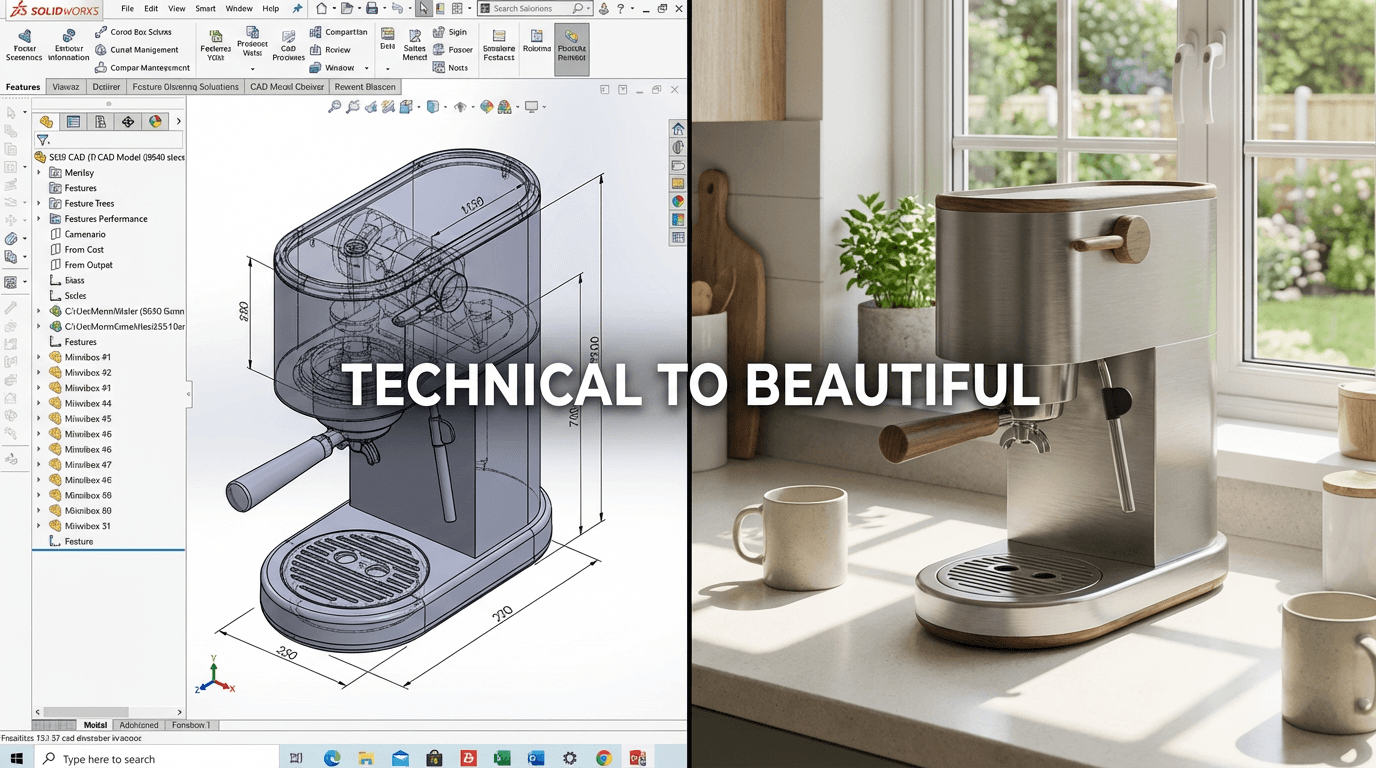
Du fichier CAO au visuel marketing
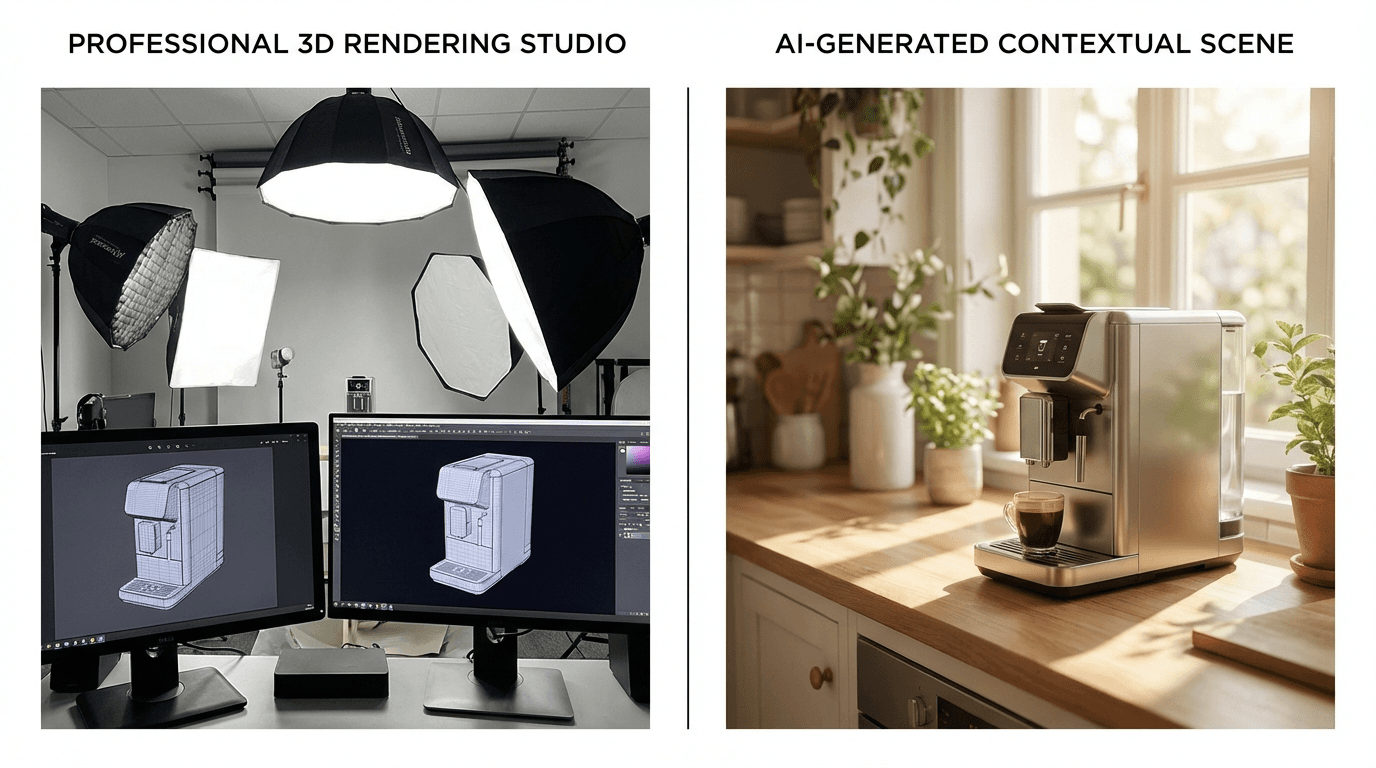
SolidWorks et Fusion 360 sont les logiciels de reference pour le design industriel. Mais leurs capacites de rendu integre ne suffisent pas toujours pour creer des visuels marketing percutants. Les rendus sur fond neutre manquent de contexte et d'emotion.
Proto en Contexte comble cette lacune en transformant vos exports CAO en visualisations en contexte reel. Voici comment optimiser votre workflow d'export pour obtenir les meilleurs resultats.
Export depuis SolidWorks
Dans SolidWorks, utilisez PhotoView 360 ou Visualize pour generer votre rendu. Quelques reglages importants a respecter :
- Selectionnez un fond blanc uni ou transparent (pas de scene SolidWorks)
- Activez les materiaux realistes pour un meilleur resultat IA
- Exportez en PNG pour conserver la transparence du fond
- Resolution minimale recommandee : 2000 x 1500 pixels
Si vous utilisez SolidWorks Visualize, le rendu sera naturellement de meilleure qualite. Exportez avec les memes parametres de fond neutre.
Export depuis Fusion 360
Fusion 360 offre un moteur de rendu integre performant. Pour preparer votre export :
- Accedez a l'espace de travail Rendu
- Configurez une scene avec un fond blanc ou desactivez l'arriere-plan
- Appliquez les materiaux et finitions souhaites sur votre modele
- Lancez un rendu local ou cloud en format PNG, resolution 2000px minimum
Le rendu cloud de Fusion 360 est gratuit et produit des resultats de haute qualite, ideaux pour l'integration contextuelle.
Bonnes pratiques pour un resultat optimal
Quel que soit votre logiciel CAO, suivez ces recommandations pour maximiser la qualite de l'integration IA :
Choisissez un angle de vue pertinent qui montre les lignes principales de votre design. Evitez les vues trop rapprochees ou les angles extremes qui compliqueraient la mise en contexte.
Assurez-vous que l'eclairage de votre rendu est uniforme et neutre. Des ombres trop marquees ou un eclairage colore peut interferer avec l'harmonisation automatique de l'IA.
Workflow complet en 5 minutes
Le processus complet, de l'export CAO au visuel final en contexte, prend moins de 5 minutes. Exportez votre rendu, uploadez-le sur Proto en Contexte, selectionnez l'environnement adapte et lancez la generation.
Vous pouvez ensuite iterer rapidement : tester differents environnements, ajuster les instructions personnalisees ou utiliser le mode amelioration pour affiner le resultat. Chaque iteration ne prend que quelques secondes.